SabaShader/Acrylic2D
印刷面の上へ色付きのアクリル層を合成し、側面色・内部散乱光・視差で成形品のように見せる PC 向け BiRP シェーダーです。
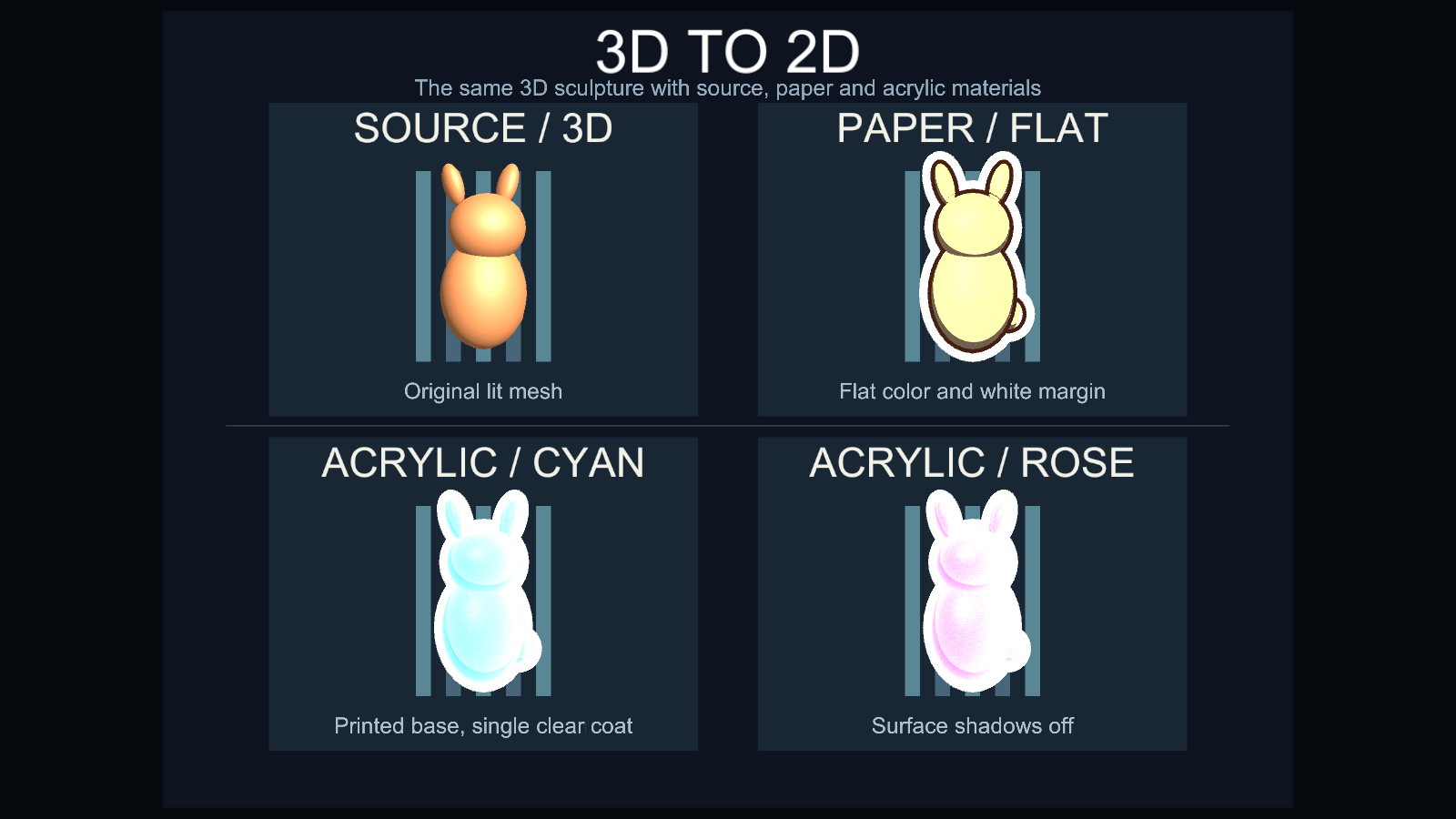
この画像は Package 同梱の Thin2D Demo の描画結果です。下段はアクリル色と印刷色を変えた 2 例で、右は表面の影を無効にしています。例では Local Z thickness = 0.18、擬似厚み = 0.9、色付きの縁と白い余白を設定しています。
印刷面とアクリル層
Base TextureとBase Colorが印刷面です。アルファ値は印刷色の被覆率として使い、透過描画には使いません。アクリル層の強さ(_Opacity) は、印刷色の上に合成するアクリル色の強さです。出力は不透明で、深度を書き込みます。重なった 3D 面は 1 回だけ表示されます。アクリル層の色は表面へ合成する色、Paper Grainは下の印刷面の粒状感です。
厚みと光
Local Z thickness(_DepthScale) は各 Renderer のローカル Z を縮小します。1が元の形状、0.02がほぼ平面です。擬似厚み(_Thickness) は、シルエット側のアクリル側面、内部散乱光、視差の強さをまとめて調整します。追加メッシュは生成しません。印刷面の屈折(_RefractionStrength) と屈折スケール(_RefractionScale) は、浅い視線角で印刷面の UV をずらします。内部散乱光(_InternalLight) は、表面と印刷面の間に入る色付きの光を調整します。白い余白の幅は外側の余白、外形反射の幅は追加する色付き輪郭です。表面の影と投影影は個別に切り替えられます。
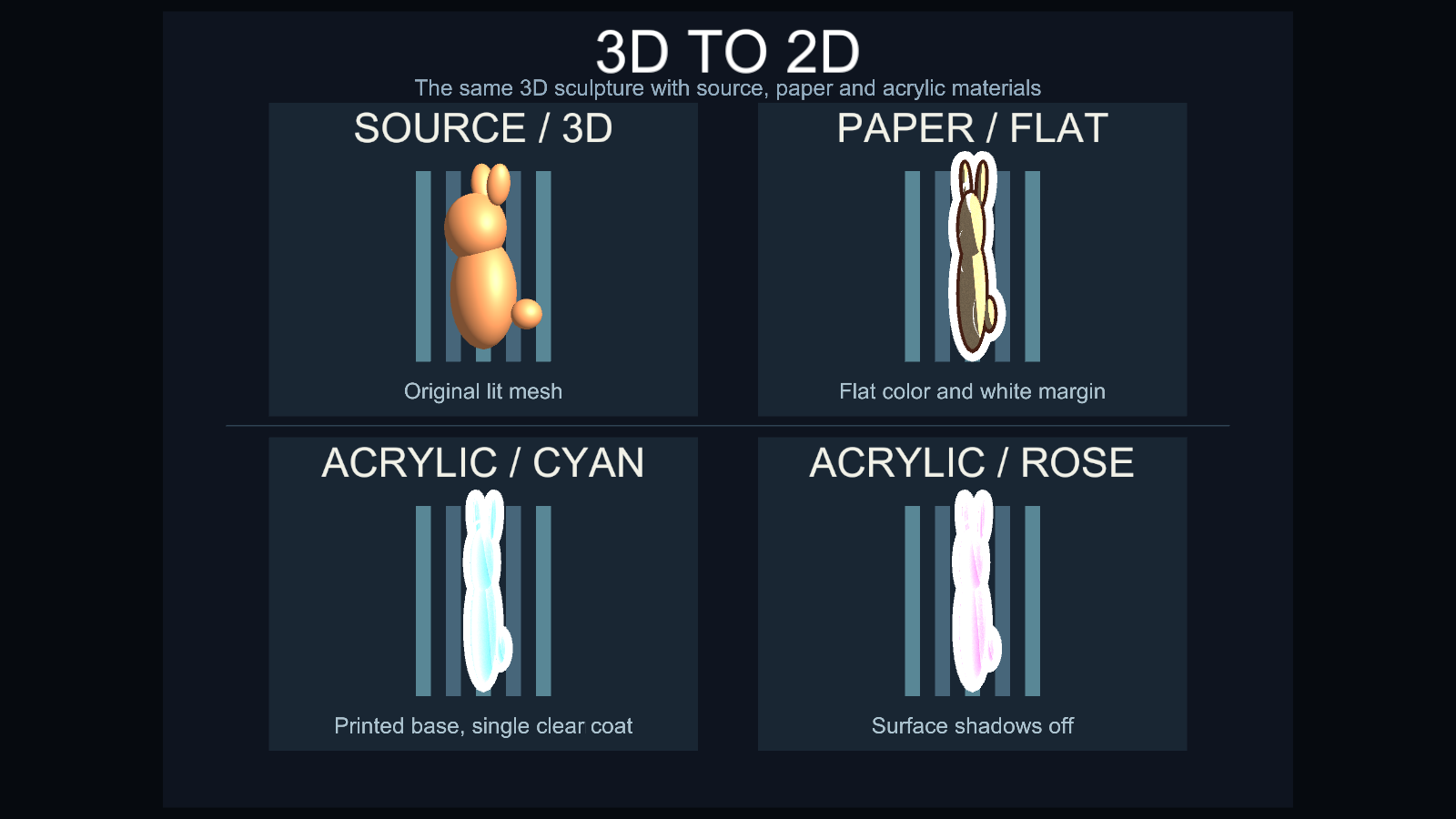
_DepthScale を小さくすると側面のジオメトリも薄くなります。側面の色分けや穴の縁など、実際の成形品に固有の形状はメッシュ側で用意してください。
Unity で確認する
Package Manager から Thin2D Demo を Import し、Thin2DDemo.unity を開きます。同じメッシュの Standard、Paper2D、Acrylic2D を比較でき、Scene ビューを回転すると厚みの違いを確認できます。
Paper2D の設定とThin2D の比較も参照してください。