配布のしくみとリリース手順
VCC は「リスティング(index.json)を 1 本購読し、その中に書かれた zip を取りに行く」 という仕組みで動きます。このリポジトリはその一式を GitHub だけで完結させています。
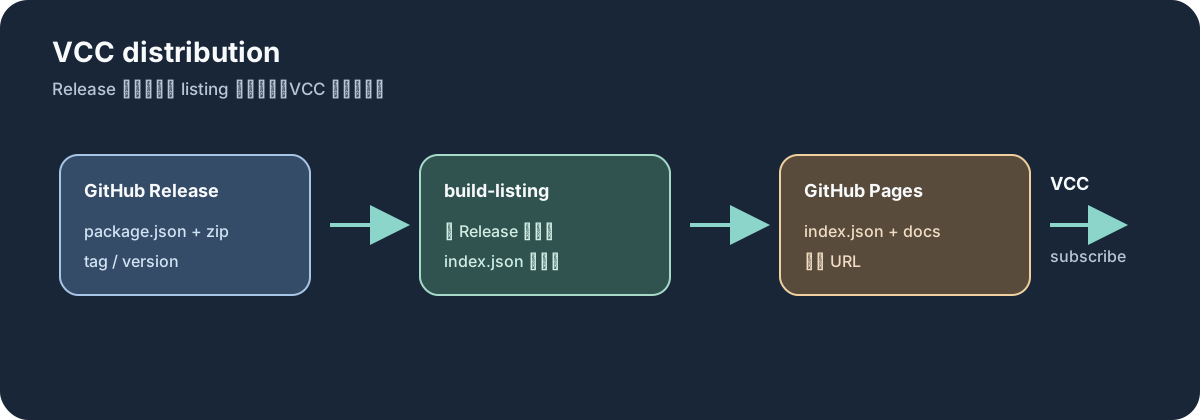
git tag 0.1.0                              main への merge
        │                                          │
        ▼                                          │
build-release.yml                                  │
  Packages/io.github.sabas0ba.sabashader を zip 化  │
  GitHub Release に zip と package.json を添付      │
        │                                          │
        ▼ (release published)                      ▼ (push)
                   build-listing.yml
        全リリースを走査して index.json を生成
        docs を HTML にして GitHub Pages に配信
                          │
                          ▼
VCC が https://sabas0ba.github.io/vrc_sabashader/index.json を読む
サイトが更新されるとき
build-listing.yml は次の 3 つで走ります。同時に走らないよう concurrency: pages で直列化してあります。
| きっかけ | 主に反映されるもの |
|---|---|
main への push(PR の merge) | docs の内容とサイトの見た目 |
| リリースの公開 | index.json のバージョン一覧 |
workflow_dispatch(手動実行) | 上記の両方(配信し直したいとき) |
どのきっかけでも作る中身は同じです。index.json は毎回 Releases API から 組み直すので、merge で走らせても配信済みのバージョンは変わりません。
サイトの中身は常に main から作ります(checkout の ref を固定)。 release イベントの既定はタグのコミットなので、そのままだと古いタグの リリースを公開したときに docs が巻き戻ります。
初回だけ必要な設定
- リポジトリの
Settings>Pagesで Source をGitHub Actionsにする listing.jsonのrepository/url/authorが自分のものになっているか確認する
リリース手順
Packages/io.github.sabas0ba.sabashader/package.jsonのversionを上げるPackages/io.github.sabas0ba.sabashader/CHANGELOG.mdに項目を足す- ファイルを追加していたら
python tools/gen_meta.pyを実行して.metaをコミットする python -m pytest tests -qが緑になっていることを確認するversionと同じ名前でタグを打って push する
git tag 0.1.0
git push origin 0.1.0
タグ名と package.json の version が食い違っていると build-release.yml が明示的に失敗します。
workflow_dispatch から手で流すこともできます(その場合はタグが自動で作られます)。
リスティングの中身
tools/build_listing.py が GitHub Releases API を走査して組み立てます。
- 各リリースの
package.jsonアセットを読み、listing.jsonのpackagesに 載っているパッケージだけを採用する - zip アセットの URL を
urlに、その SHA-256 をzipSHA256に入れる - ドラフトのリリースは無視する
- バージョンは新しい順に並べる(プレリリースは同じ数値より前)
ネットワーク無しで動作確認する場合:
python tools/build_listing.py --releases path/to/releases.json --output /tmp/index.json --html /tmp/index.html.meta と GUID について
マテリアルはシェーダーを GUID で参照します。 利用者ごとに GUID が変わると、更新のたびにマテリアルがシェーダーを見失います。 そのため .meta は必ずリポジトリにコミットして配布します。
tools/gen_meta.py はパッケージ内の相対パスから uuid5 で GUID を導出するので、 誰がいつ実行しても同じ値になります。既存の .meta は書き換えません。
python tools/gen_meta.py          # 足りないものを作る
python tools/gen_meta.py --check  # 足りないものがあれば終了コード 1
ファイルを リネーム するときは
.metaも一緒にgit mvしてください。 GUID が保たれるので参照が切れません。逆に.metaを消して作り直すと GUID が変わってしまうので、一度リリースしたファイルの.metaは消さないでください。 GUID の重複はtests/test_packaging.pyが検査します。
利用者側の手順
VCC には Shader Core のリスティングも追加してもらう必要があります。 VPM は依存パッケージを別リスティングから自動で引いてこないためです。
https://sabas0ba.github.io/vrc_sabashader/index.json
https://lilxyzw.github.io/vpm-repos/vpm.json
Pages に配信される案内ページ(index.html)には vcc://vpm/addRepo?url=... のワンクリック追加リンクを置いてあります。
サイトの見た目
案内ページと docs のページは同じガワで出しています。ヘッダー・ナビ・ フッター・配色は tools/site_theme.py に集約してあるので、 見た目を変えるときはこの 1 ファイルだけを触ってください。 片方だけに CSS を足すと 2 つのページがズレます。
ダークモードは 2 段構えです。
- 既定は OS の設定に追従する(
prefers-color-scheme) - 右上の「テーマ」ボタンで明示的に切り替えると
localStorageに覚える
色は素の :root に定義し、@media (prefers-color-scheme: dark) と :root[data-theme="dark"] では上書きだけをします。 片方でしか定義していない変数を作ると、もう一方のテーマで色が抜け落ちます。 明暗で定義が食い違っていないことは tests/test_docs_site.py が検査します。 描画例はテーマで色を変えず、枠と余白だけを合わせます。
docs の体裁
ページごとに構えが違うと、サイトに出したときに読み口が揃いません。 書き方は次のとおりで、tests/test_docs_site.py が全ページを検査します。
- 1 ファイル 1 見出し(
#)。ファイルの 1 行目に置く - 見出しの直後に 1 段落の要約を置く。案内ページの索引にはこの 1 文目が出る
- 見出しの階層は飛ばさない(
#の次は##) - 描画回帰テストの図は
、 Unity のキャプチャや手順図はの形で行頭または表のセルに単独で置く。 空行を挟まずに続けて書くと横に並ぶので、比較したい図はそう書く
要約の下には ## の目次が自動で入ります。手で書く必要はありません。
全ページの並びと表記は tools/render_docs.py の PAGES が決めます。 左ペインはシェーダー・モジュール・ガイドに分類し、PAGES の全ページを表示します。 旧 URL の互換ページだけは左ペインから除外します。トップページの索引は 同ファイルの PRIMARY_PAGES で絞り、シェーダー一覧とモジュール一覧を入口にします。 docs を足したら PAGES にも追加し、入口にするページだけ PRIMARY_PAGES に載せます。 過不足があるとサイトの生成がその場で落ちます。
図の出どころ
シェーダーやモジュールの見た目は実際の描画結果で示します。ヘッドレスの 描画回帰テストは tests/golden/*.png を参照し、Unity のサンプル シーンで撮影した画像は docs/assets/*.png に置きます。構成や操作の図は docs/assets/*.svg を使用できます。
- ゴールデン画像は出荷する数式を描いたもので、数式の変更時に回帰テストで差分を確認する
- Unity キャプチャは使用したサンプル、Unity の版、設定値を本文に明記する
- 概念図は処理の流れや操作だけに使用し、描画結果として扱わない
- サイトへ出すときだけ
_site/docs/figures/へ複写される
実装結果の図を足したいときは tests/cases.py にケースを足し、CI と同じコンテナで ゴールデンを生成してから docs から参照します(テストの仕組み)。 構成や操作を示す図を足すときは docs/assets/ に SVG を追加し、alt text で内容を説明します。 Thin2D の Unity キャプチャは、固定した Shader Core の依存を用意した後、 Unity 2022.3.22f1 で SabaShader.CI.Thin2DDemoBuilder.BuildBatch を実行して再生成します。 出力は _test_artifacts/Thin2D-demo.png と _test_artifacts/Thin2D-demo-side.png です。 両画像を目視し、シェーダーのコンパイルエラーがないことを確認してから docs/assets/ に配置します。