Water Feature Gallery
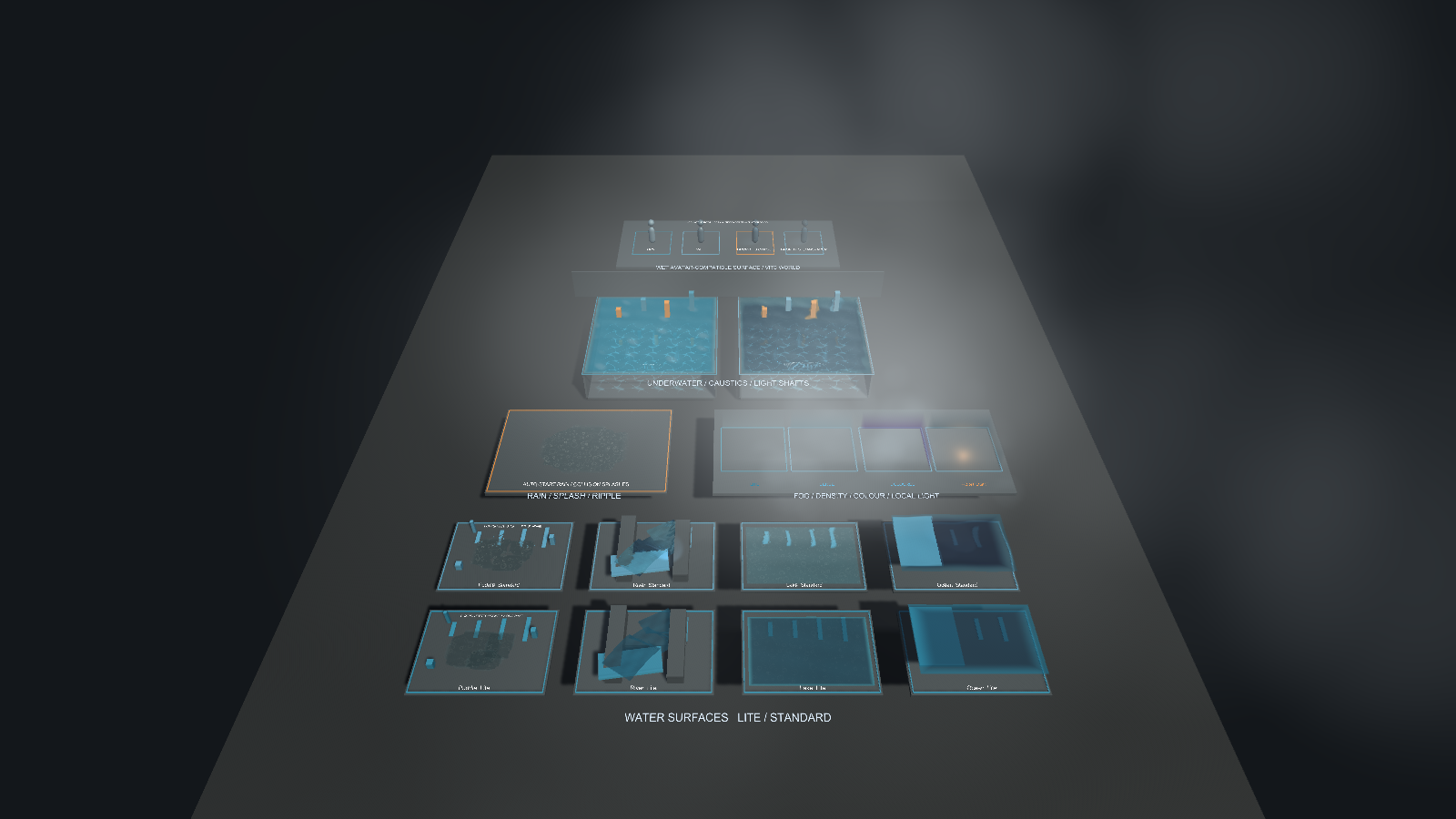
Water Feature Galleryは、packageの全機能を1つのSceneで比較するためのユーザー向けサンプルです。
各展示は独立したrootに分かれ、[Copy Ready]と付いたobjectを対象Sceneへコピーして利用できます。
Import
- Unity Package Managerで
SabaProps Waterを選択します。 SamplesタブからWater Feature Galleryをimportします。Assets/Samples/SabaProps Water/0.1.1/Water Feature Gallery/WaterFeatureGallery.unityを開きます。- Play Modeへ入り、Particle SystemとShader animationを確認します。
Package Managerを使用しない場合は、Tools > SabaProps > Water > Create Feature Galleryを実行します。
この場合はAssets/SabaProps/Water/Samples/WaterFeatureGalleryへ同等のSceneとassetが生成されます。
Scene構成
| Section | 内容 | コピー単位 |
|---|---|---|
1 Water Surfaces | Reflection Probe付き複数Puddle、小径飛沫・落水付きRiver、Lake、潮位・局所砕波spray・深度色付きOceanのLite/Standard比較 | 各[Copy Ready]root |
2 Rain and Ripples | World collision、Splash sub-emitter、Ripple sub-emitter、疑似水面波紋 | Rain Rig [Copy Ready] |
3 Fog and Clouds | Lite、濃霧、着色霧、Point Light付きHigh、Particle fog、Cloud Layer | 各[Copy Ready]root |
4 Underwater | 水面、volume、上面専用/8方向トンネル境界、コースティクス、light shaft | 各Underwater Pool root |
5 Wet Surfaces and VRChat | Dry/Wet/重力方向の滴head・長い残留軌跡・小滴散乱色を持つDropletsの人型proxy、不透明/半透明Material、Spot Light、VRCWorld状態 | 各Mannequin root |
River展示にはWaterPathと保存済みMeshの両方が含まれます。control pointを編集した後にRebuild Meshを実行できます。
斜面、浅い上流、深い下流、落差上端のWaterfall Spray、着水点のPlunge Pool Sprayも同じcopy rootに含まれます。
Ocean展示は浅瀬境界にBreaking Wave Sprayを持ちます。いずれも小径の伸長billboardで、連続する白泡Meshは使いません。
Puddle展示は3枚の不定形Mesh、box-projected Reflection Probe、反射用landmarkを含み、stampを複数回使う場合の
overdraw、重なり、雨波紋で歪む反射を確認できます。
UnderwaterのLiteは上面境界だけを描画します。Standardには上面例に加えてEight-Direction Tunnel Boundary [Copy Ready]があり、水平8方向を有効にしたMaterial設定を比較できます。
通常プールのCameraを妨げないよう初期状態はinactiveです。Hierarchyから有効化して確認します。Gallery Groundはプール床より下へ配置され、水中Cameraの視線を遮りません。
VRCWorld/Spawnは常に含まれます。Worlds SDK導入済みprojectでGalleryを生成するか、Tools > SabaProps > Water > Configure VRChat World Descriptorを実行するとVRCSceneDescriptorも追加されます。
撮影用Camera
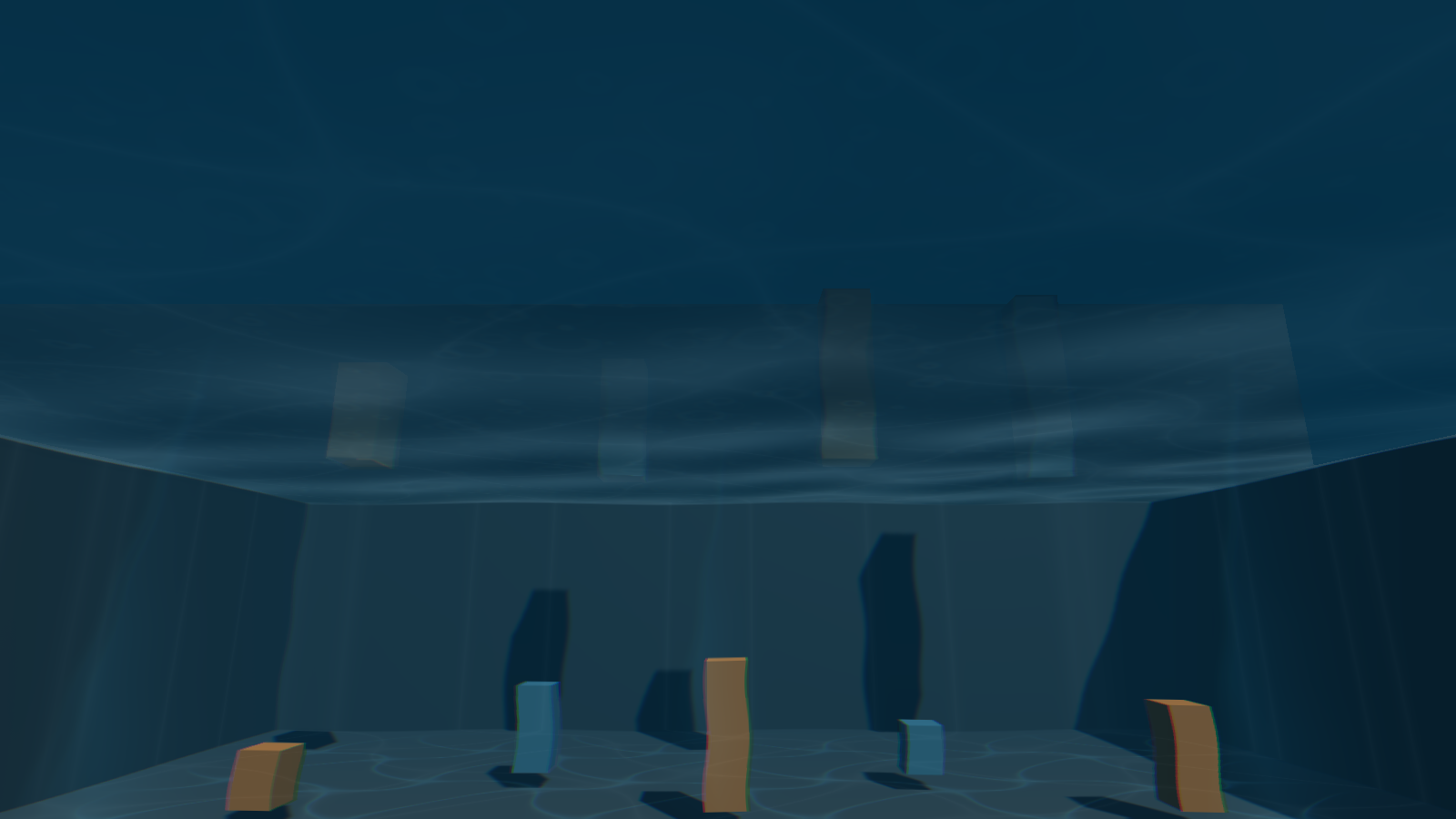
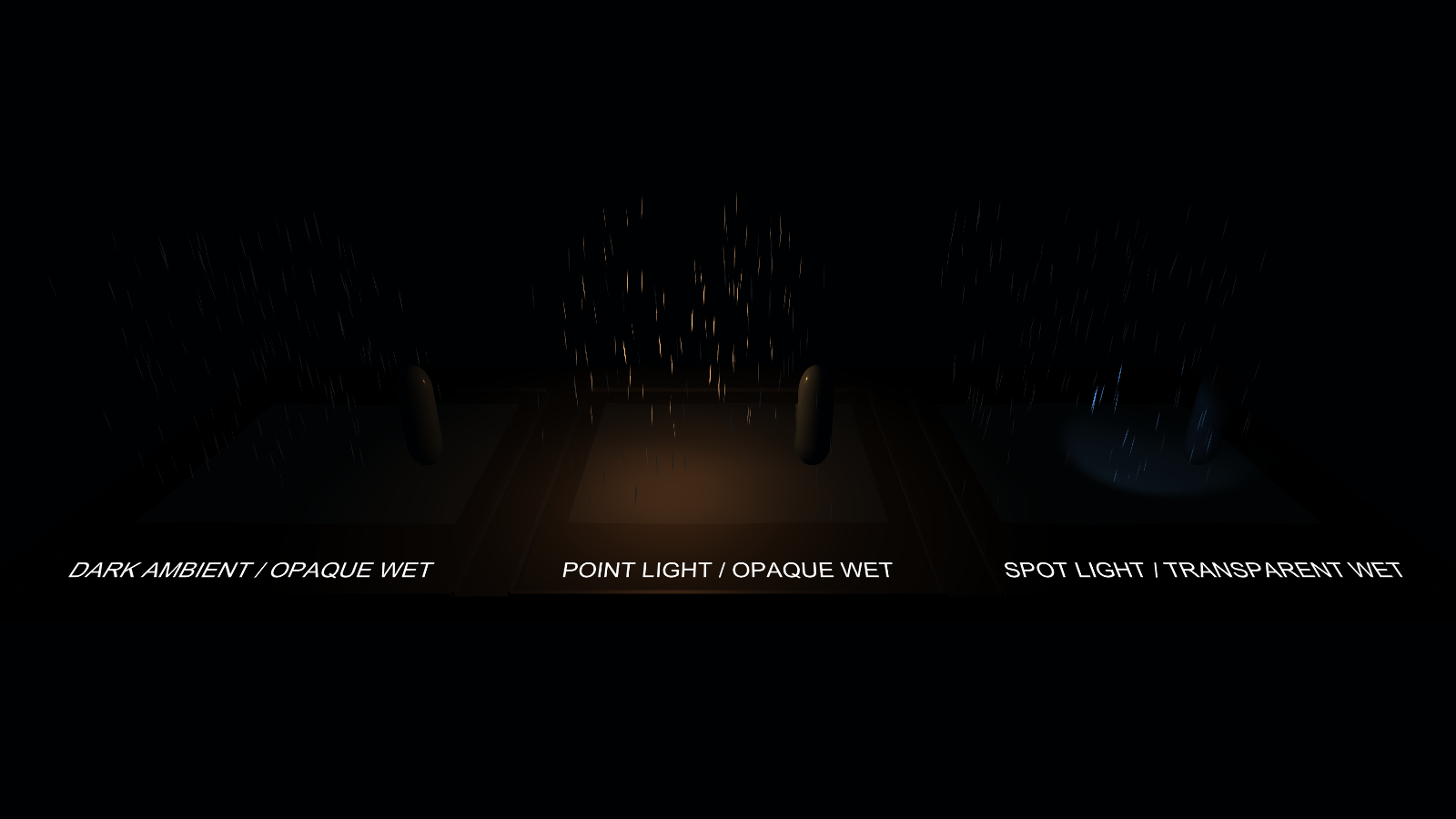
Documentation Camera - Overview: 全Sectionの俯瞰画像Documentation Camera - Underwater Standard: Standard水中volume内部Documentation Camera - Lighting:WaterLightingGalleryの暗所/Point/Spot比較
Overview CameraがMainCameraです。水中Cameraを確認する場合はOverviewを無効化し、水中Cameraを有効化します。
画角を変更せずに撮影すると、更新前後の比較画像を同じ構図で作成できます。
Lighting Gallery
WaterLightingGallery.unityは、Directional Lightを使用しない暗所比較Sceneです。暗い環境光のみ、Point Light、Spot Lightの3区画で、Standard水面、雨、衝突飛沫、Wet Surfaceの応答を比較できます。暗所とPoint Light区画は不透明Wet Surface、Spot Light区画は半透明Wet Surfaceです。単独で再生成する場合はTools > SabaProps > Water > Create Lighting Galleryを実行します。
Droplet Projector Gallery
同じSample内のWaterDropletProjectorGallery.unityを開きます。個別生成する場合はTools > SabaProps > Water > Create Droplet Projector Galleryを実行します。
3体のReceiverは同一の通常Standard Materialを共有します。左側2体は投影範囲内、右側1体は範囲外です。Droplet Projector [Copy Ready]のProjectorコンポーネントを無効化し、Materialを変更せずに水滴が消えることを比較できます。
Play Modeでは滴と軌跡の移動を確認します。自作WorldへはProjector rootをコピーし、投影範囲と除外Layerを調整してください。
Wet Surfaceと異なりNormal・Smoothnessは変更しません。非対応Shaderへの投影、範囲外での濡れ状態保持、
専用のPoint/Spot Light追加パスには対応しません。設定と制限は配置と調整を参照してください。
Unity上のStandard Materialで表示確認済みですが、VRChat実機の両眼・鏡・個別アバターShaderは未検証です。
利用時の注意
- 雨、霧、雲はPlay Modeで確認します。
- Rainは
Play On AwakeとPrewarmが有効で、Play Mode開始時に自動再生します。 - Rain Collisionの対象を実Worldへコピーした後は、
Collides Withを必要なLayerだけに限定します。 - Standard waterとStandard underwaterはGrabPassを使用するPC向け設定です。
- Puddle Reflection ProbeはLite=64、Standard=128、Realtime + On Awakeです。静的WorldではBakedへ変更できます。
- Wet Surfaceは対応Materialへ明示的に割り当てるShaderであり、Worldから任意アバターへ適用されません。
- Sample内のMaterialやProfileはSample専用です。共通設定として使用する場合はproject内の管理folderへ移動してください。