UI操作ガイド
SabaTools Inspectは1つのEditorWindowで対象選択、検査、結果確認、Markdown出力までを行います。
検査は読み取り専用で、Target、Scene、Asset、Project Settingsを変更しません。
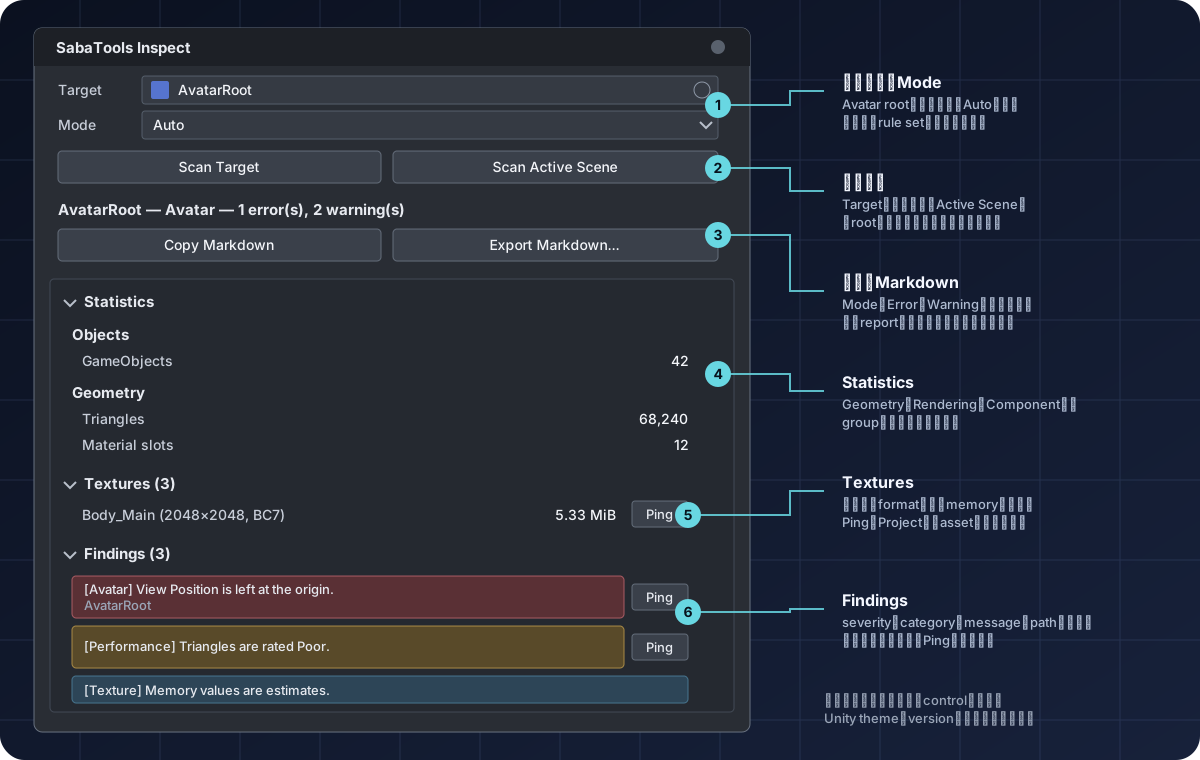
図は実装されているIMGUI構成を説明用に再現したものです。色、余白、標準controlの外観は
Unityのthemeとversionによって変わります。
ウィンドウを開く
Tools > SabaTools > Inspect Window: 空のInspect Windowを開きます。Tools > SabaTools > Inspect Selection: Hierarchyで選択中のGameObjectをTargetに設定し、 直ちに検査します。GameObjectが選択されていない場合、このmenuは無効です。
1. TargetとMode
Targetには、AvatarならAvatar root、World内の一部だけを調べる場合はそのroot GameObjectを
指定します。通常はHierarchyから検査したいrootを割り当てます。
Modeは実行するruleを選びます。
| Mode | 動作 |
|---|---|
Auto | moduleの実型判定、Descriptor型名のcensusの順でAvatar/Worldを選び、どちらも無ければGenericにします |
Generic | SDK固有ruleを使わず、共通統計と参照検査だけを行います |
Avatar | Avatar ruleを明示的に実行します。Descriptorが無い場合もその問題を報告します |
World | World ruleを明示的に実行します。Descriptorが無い場合もその問題を報告します |
Modeは現在の検査だけに影響します。DescriptorやProjectの設定を書き換えません。
2. 検査範囲
Scan Target: Target以下のHierarchyだけを検査します。Target未指定時は押せません。Scan Active Scene: Active Sceneの全root GameObjectをまとめて検査します。World全体や、 Scene内の複数rootにまたがる参照・Componentを確認するときに使用します。
検査結果には実行時刻を記録しますが、この時刻をSceneやAssetへ保存することはありません。
3. 結果概要とMarkdown
検査後、対象名、解決されたMode、Error数、Warning数を先頭に表示します。
Copy Markdown: 同じreportをclipboardへコピーします。Export Markdown...: 保存先を選択し、inspect-report.mdとして書き出します。
Markdownには統計とFindingが含まれるため、review、issue、作業前後の比較に利用できます。
4. Statistics
展開すると、Object、Geometry、Rendering、Texture、Component、Avatar/World固有値などを
group別に表示します。代表的な項目はGameObject数、triangle数、Renderer、material、shader、
texture memory推定、Light、Audio Source、Constraint、VRChat Componentです。
表示されるgroupは導入package、Mode、対象に存在するComponentによって変わります。
5. Textures
検査で見つかったTextureがある場合だけ表示されます。foldoutの件数は一意なTexture数です。
各行にasset名、解像度/format等のdetail、推定memoryを表示します。
PingはProject上のTextureを強調表示します。Textureを選択・変換・圧縮する操作ではありません。
memory値はformatのbits-per-pixelとmipmap係数から求めた推定であり、Profiler実測値とは一致
しない場合があります。
6. Findings
検出項目をError、Warning、InfoのHelpBoxとして表示します。各項目にはcategory、message、
対象を特定できる場合はHierarchy pathが含まれます。
位置情報を解決できるFindingにはPingが表示され、該当ObjectをEditor上で強調表示します。
Findingが無い場合はNo findings.と表示します。
使用例
Avatarを確認する
- Avatar rootをTargetへ設定します。
- Modeを
AutoのままScan Targetします。 - 概要が
Avatarになったことを確認します。 - Statisticsでperformance関連値、FindingsでDescriptor、Expression、Playable Layer、Eye Look、 PhysBoneの設定を確認します。
Worldを確認する
- 対象Sceneをactiveにします。
Scan Active Sceneを実行します。- 概要が
Worldになったことを確認します。 - Spawn、Respawn Height、Reference Camera、Mirror等のFindingを確認します。
SDK固有検査を行わない
ModeをGenericへ変更して検査します。SDK packageが導入されていても、共通のHierarchy統計、
missing reference、mesh、material、texture等だけを確認できます。
UIに保存される設定
現在、永続化されるユーザー設定はありません。Target、Mode、foldoutの開閉状態、直前の結果は
開いているWindow instanceの状態であり、検査対象のSceneやProject Settingsには保存されません。