SabaTools Avatar Material Studio
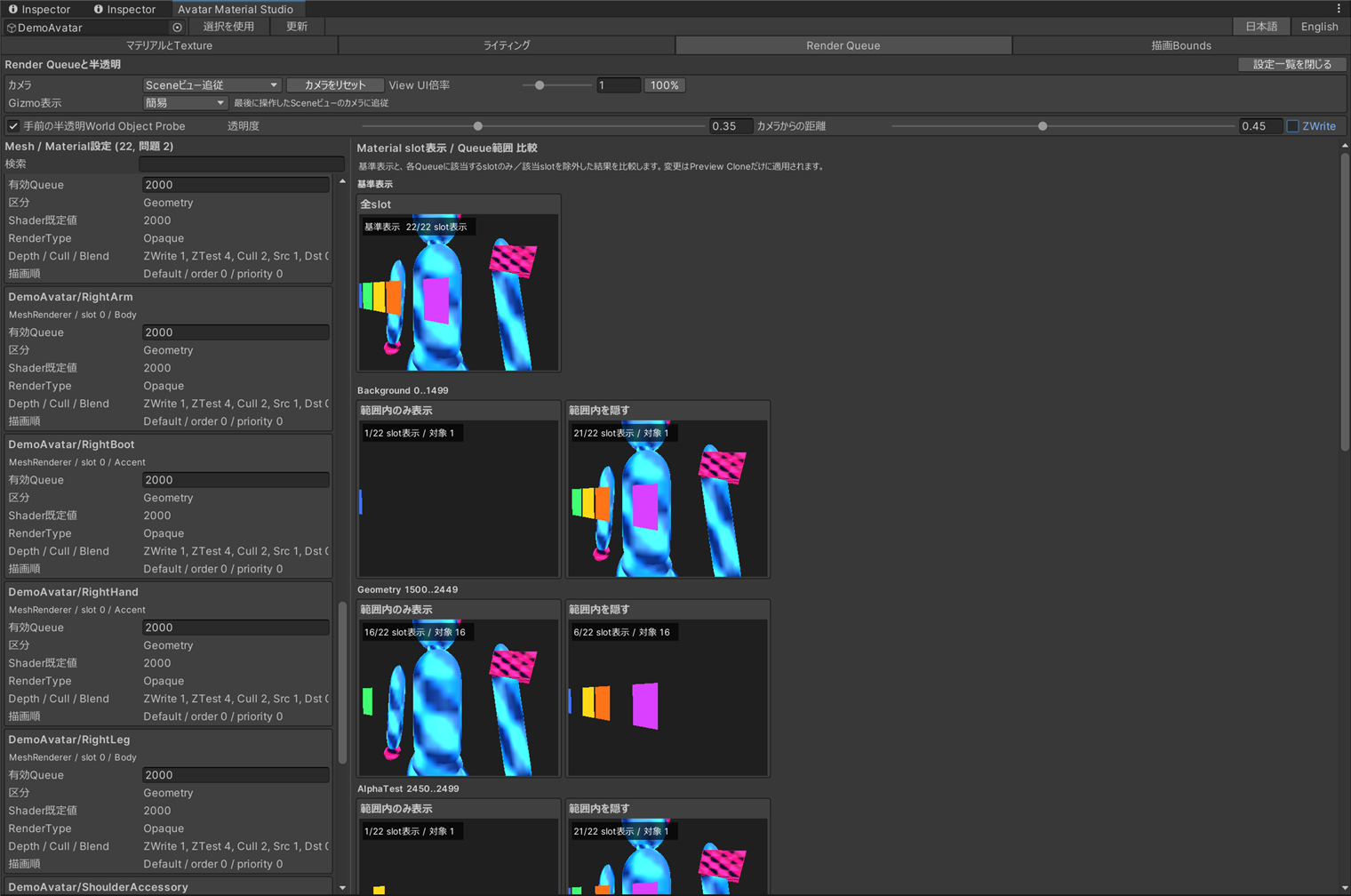
VRChatアバターのMaterialとTextureを一覧化し、照明、Render Queue、Renderer Boundsを同じEditorWindowで比較するVPMパッケージです。衣装の一部が特定の描画条件で消える、照明によって見え方が崩れる、遠距離や特定方向からMeshが欠ける、といった問題をアップロード前に調査できます。
確認できること
- Material slot単位でRender Queue範囲を抽出・除外し、衣装やアクセサリーの消失箇所を特定
- 17種類の照明条件を同時比較し、Directional LightのベクトルとPoint Lightの照射元方向をGizmo表示
- Renderer Boundsを近・中・遠距離および16方向から検査し、Frustum外になるMeshを確認
- 使用中Textureの参照元、重複画像、Tiling、Offset、shader設定を一括確認
- Original、VRChat Fallback、Quest/Android近似表示を切り替えて差分を確認
Previewは非保存のPreview Scene上に複製したアバターへ適用されます。Render Queueの明示編集、Material slot、Texture、Tiling、Offsetの変更だけがSceneまたはMaterial assetへ書き込まれ、すべてUnity Undoに記録されます。
クイックスタート
Tools > SabaTools > Avatar Material Studioを開きます。- Hierarchyでアバターまたはその子を選択し、
選択を使用を押します。 マテリアルとTexture、ライティング、Render Queue、描画Boundsを切り替えます。- Previewは既定で最後に操作したScene Viewのカメラへ追従します。各Viewのサイズは
View UI倍率で調整します。 - 問題のあるMaterialまたはRendererを左側の一覧で特定し、必要な場合だけ設定を編集します。
各画面の操作、全パラメータ、Render Queue区分、制約は使用ガイドを参照してください。
Demo
Package ManagerのSamplesからlilToon Avatar Material Demoをimportし、Tools > SabaTools > Open Material Studio Demoを実行します。Shadow、Emission、MatCap、Rim Light、Outline、透明衣装、Render Queue差分、Texture重複検出を確認できる人型検証Sceneが生成されます。
要件
- Unity 2022.3
- VRChat Avatars SDK 3.10.4以降
- lilToon 2.3.4以降
lilToonは公式VPM repository https://lilxyzw.github.io/vpm-repos/vpm.json をVCCへ登録して解決してください。Editor専用であり、Runtime assemblyやavatar buildへ追加されるcomponentはありません。
ライセンス
SabaTools Avatar Material StudioはApache License 2.0で提供します。VRChat SDKおよびlilToonは外部依存であり、このパッケージへソースを同梱していません。それぞれの配布元が定めるライセンスが適用されます。