vr-dummy-headset
SteamVR から認識される仮想デバイス一式(HMD,左右コントローラ,汎用トラッカー)と, それらを操作するフィーダアプリケーション.VR 環境(主に VRChat)のデバッグ用.
- 設計: docs/design.md
- 座標系: docs/coordinates.md
- IPC プロトコル: docs/protocol.md
- 制御コマンド: docs/control.md
- 試験方針: docs/testing.md
- 統合試験と E2E: scripts/integration/README.md
- サイトの公開・更新: docs/publishing.md
GUI の画面構成
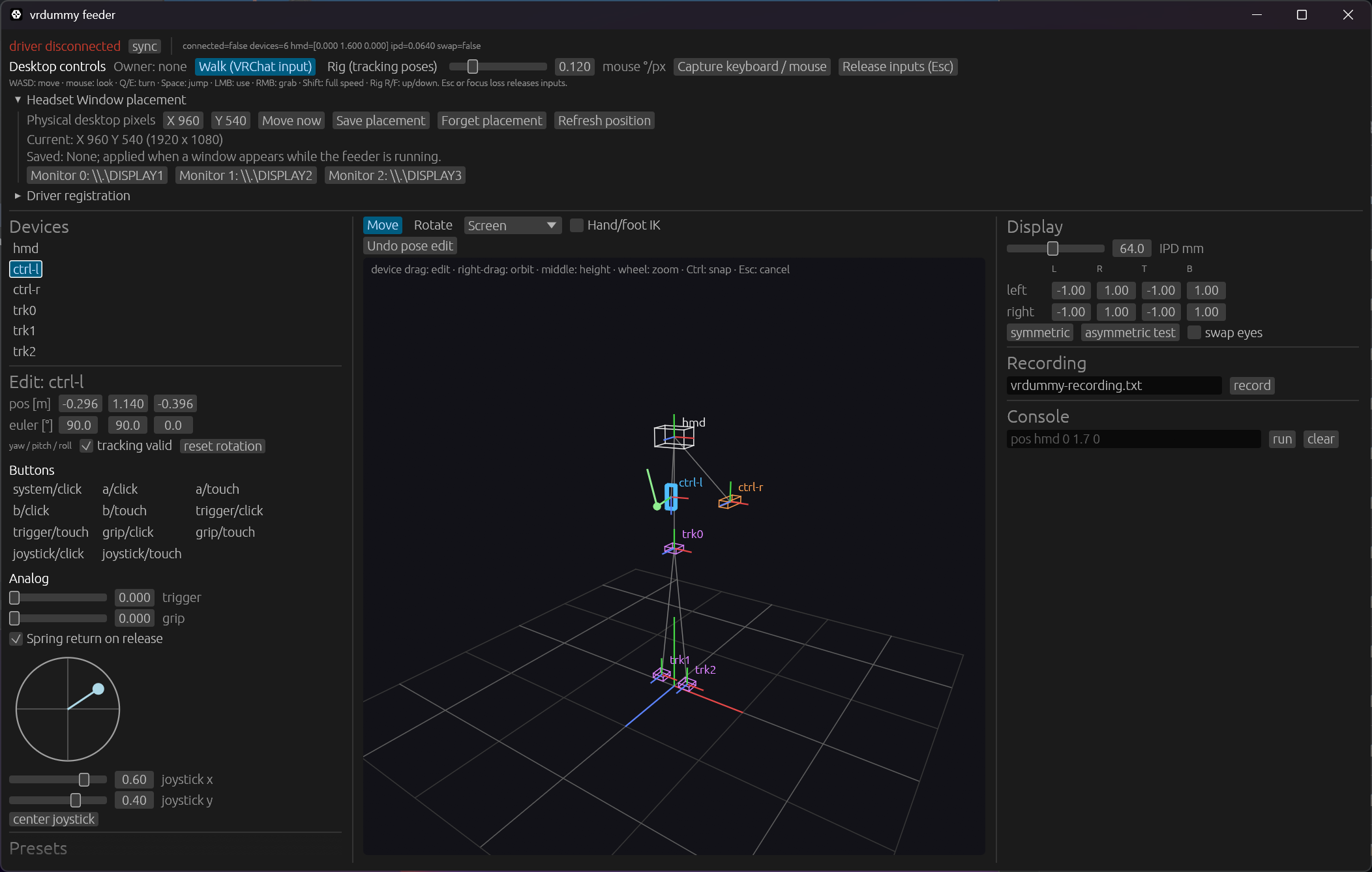
左コントローラを選択し,FK による腕の編集結果とスティック入力を表示した例.
画像はドライバ未接続の検証画面であり,左上の driver disconnected は接続状態を示す.
GUI 内の編集と入力表示は未接続でも利用できるが,SteamVR への反映にはドライバ接続が必要.
| 領域 | 主な操作 |
|---|---|
| 上部:Desktop controls | Walk / Rig の切り替え,キーボード・マウス操作の開始と解除 |
| 上部:Headset Window placement | SteamVR の Headset Window の移動,モニタ選択,位置の保存 |
| 上部:Driver registration | 展開してドライバの登録状態を確認し,登録・解除 |
| 左:Devices / Edit | デバイス選択,位置・角度,ボタン・トリガー・グリップ・円形スティックの編集 |
| 中央:3D ビュー | デバイスのドラッグ移動・回転,手足の IK 編集,姿勢編集の取り消し |
| 右:Display / Recording / Console | 表示パラメータの設定,操作の記録,制御コマンドの実行 |
起動方法とキー操作は GUI と CLI の使い方 を参照. GUI を表示したまま CUI から操作でき,変更は同じ画面に反映される.
実機 HMD(PICO 4 など)と併用するときの注意
ダミードライバは常時「HMD あり」を宣言するため,登録したまま実機の HMD を使うと HMD が 二重になり,どちらが採用されるかは起動順に依存する.
- 実機を使う日は登録を解除する:
.\scripts\uninstall_driver.ps1,または SteamVR の 設定 → スタートアップ/シャットダウン → アドオンの管理 → vrdummy をオフ. - 実機と併用してトラッカーだけ試す場合:
driver/resources/settings/default.vrsettingsでhmd_enable: false,controllers_enable: falseにする.この構成ではユニバース ID を 設定しないため,シャペロン(ルームセットアップ)にも影響しない. - シャペロンの書き込み:
vrdummy_probe chaperone,vrdummy_e2e,vrdummy_viewerは standing 原点 = raw 原点・3 m × 3 m をアクティブな HMD のユニバースに書き込む.実機の ルームセットアップを上書きしないよう,アクティブな HMD がダミー(ユニバース ID 0x5652444D)でなければ拒否する(--forceで強制).steamvr_e2e.ps1は実行前にSteam/config/chaperone_info.vrchapを.tmp/chaperone-backup/に複製する. - VRChat 向け既定バインディングは
vrdummy_controllerにのみ適用され,実機のコントローラの バインディングには干渉しない.
詳細は docs/coordinates.md を参照.
構成
driver/                 OpenVR ドライバ driver_vrdummy(C++ / CMake)
driver/tests/host/      ドライバ DLL をフェイク OpenVR でロードする結合試験(SteamVR 不要)
driver/tools/           OpenVR クライアント: vrdummy_probe,vrdummy_e2e(E2E シナリオ),
                        vrdummy_viewer(HMD 内とコンソールにデバイスと入力を表示)
feeder/                 フィーダ(Rust workspace: protocol, core, cli, gui)
third_party/openvr/     OpenVR SDK(サブモジュール)
third_party/doctest/    doctest 単一ヘッダ
tests/fixtures/         プロトコルのゴールデンデータ
scripts/                ドライバ登録・解除,ビルド補助,統合試験手順
docs/                   設計書類
ビルド
前提
- Windows 11,Visual Studio 2022(C++ ツールセット,CMake コンポーネント)
- Rust(版は
rust-toolchain.tomlで固定) - SteamVR(統合試験時のみ)
取得
git clone --recurse-submodules https://github.com/sabas0ba/vr-dummy-headset.git
ドライバ
.\scripts\build_driver.ps1
成果物は driver/build/msvc-x64/vrdummy/ に SteamVR のドライバフォルダ形式で出力される.
フィーダ
cd feeder
cargo build --release
cargo test --workspace
SteamVR への登録
GUI の Driver registration に登録状態と Register / Unregister / Refresh ボタンを表示する.
Driver folder に driver.vrdrivermanifest を含むフォルダを指定する.状態は定期更新され,
CUI から変更した登録も反映される.登録状態と実行中のドライバへの接続状態は別表示.
GUI を起動せず,CUI だけで登録・解除することもできる.リポジトリのルートから実行する例:
.\feeder\target\release\vrdummy-cli.exe driver status --json
.\feeder\target\release\vrdummy-cli.exe driver register --path driver/build/msvc-x64/vrdummy --json
.\feeder\target\release\vrdummy-cli.exe driver unregister --json
登録・解除後は SteamVR を起動または再起動して反映する.アプリによる自動再起動は行わない. 登録済みへの再登録,未登録への解除は変更なしの成功として扱う. 既存の PowerShell スクリプトも使用できる:
.\scripts\install_driver.ps1     # 登録
.\scripts\uninstall_driver.ps1   # 解除
手順の詳細は scripts/integration/README.md を参照.
GUI と CLI の使い方
リポジトリのルートから GUI を起動する.以下は release ビルドの実行例.
.\feeder\target\release\vrdummy-gui.exe --config feeder/vrdummy.example.toml
GUI を起動したまま,別の端末や AI Agent から同じ設定を指定して操作・状態取得できる.
同じ制御パイプで vrdummy-cli run を追加起動する必要はない.
# HMD の位置を設定する(単位: m)
.\feeder\target\release\vrdummy-cli.exe --config feeder/vrdummy.example.toml set --json pos hmd 0 1.7 0

# 状態を JSON で取得する(接続・送受信の期限: 3000 ms)
.\feeder\target\release\vrdummy-cli.exe --config feeder/vrdummy.example.toml status --json --timeout-ms 3000
--json は状態・操作結果を標準出力に返す.状態はフィーダが保持する指令値であり,
SteamVR の実測値ではない.コマンド一覧と終了コードは docs/control.md を参照.
PC からの移動・視点操作
GUI の Desktop controls でモードを選び,Capture keyboard / mouse を押す.
| 操作 | キー |
|---|---|
| 前後左右移動 | WASD(Shift で入力を最大にする) |
| 視点回転 | マウス |
| 左右旋回 | Q / E |
| ジャンプ・使用・掴み | Space / 左クリック / 右クリック |
| 上下移動(Rig モード) | R / F |
| 操作解除 | Esc,または GUI がフォーカスを失う |
Walk (VRChat input) は左スティック等へ入力を送り,アプリ側の移動機能を使う. Rig (tracking poses) は全デバイスの追跡位置をまとめて動かす.Rig の移動速度は 通常 0.5 m/s,Shift で 1 m/s,上下 1 m/s,旋回 90 度/s. GUI をフォーカスしたまま Headset Window の映像を見て操作する.VRChat のウィンドウへ フォーカスを移すと解除される.入力更新が 500 ms 途絶えた場合も解除し,自動再開しない.
手・トラッカーと入力の編集
- 中央のデバイスを左ドラッグして移動する.Move の隣で画面平面,X/Y/Z 軸,XY/XZ/YZ 平面を選ぶ. Ctrl で 5 cm 刻み,Esc でドラッグ開始時へ戻す.Rotate は選択軸の回転.
- 右ドラッグで表示の視点回転,中ドラッグで表示の高さ,ホイールで拡大縮小.
- Hand/foot IK を有効にすると,手・足を腕/脚の到達範囲に制限して動かす.
左側の FK / IK rig で骨長・体格と FK の関節角を編集する.
trk0を腰として使う 簡易編集リグであり,VRChat アバターの骨格を読み取るものではない.Undo pose edit で戻す. - コントローラ選択時の円形スティックをドラッグして方向・量を設定する. Spring return on release を外すと値を保持する.CUI の変更も円形表示・スライダー・ボタンに反映する.
Headset Window の位置
GUI の Headset Window placement で X/Y(物理ピクセル)を指定して Move now を押す. モニタボタンでそのモニタの左上に移動できる.Save placement は位置を保存し, フィーダ実行中にウィンドウが生成されたときにも適用する.SteamVR だけを起動した場合には フィーダの保存位置は適用されない.CUI からも同じ操作ができる:
.\feeder\target\release\vrdummy-cli.exe set --json window status
.\feeder\target\release\vrdummy-cli.exe set --json window move 100 100
.\feeder\target\release\vrdummy-cli.exe set --json window save 100 100
.\feeder\target\release\vrdummy-cli.exe set --json window forget
操作権の取得・更新,FK/IK 等の CUI 構文は docs/control.md を参照.
ライセンス
Apache-2.0.third_party 配下は各ライセンス(OpenVR SDK: BSD-3-Clause,doctest: MIT)に従う.